Витрина и запись онлайн
Запись на вашем сайте
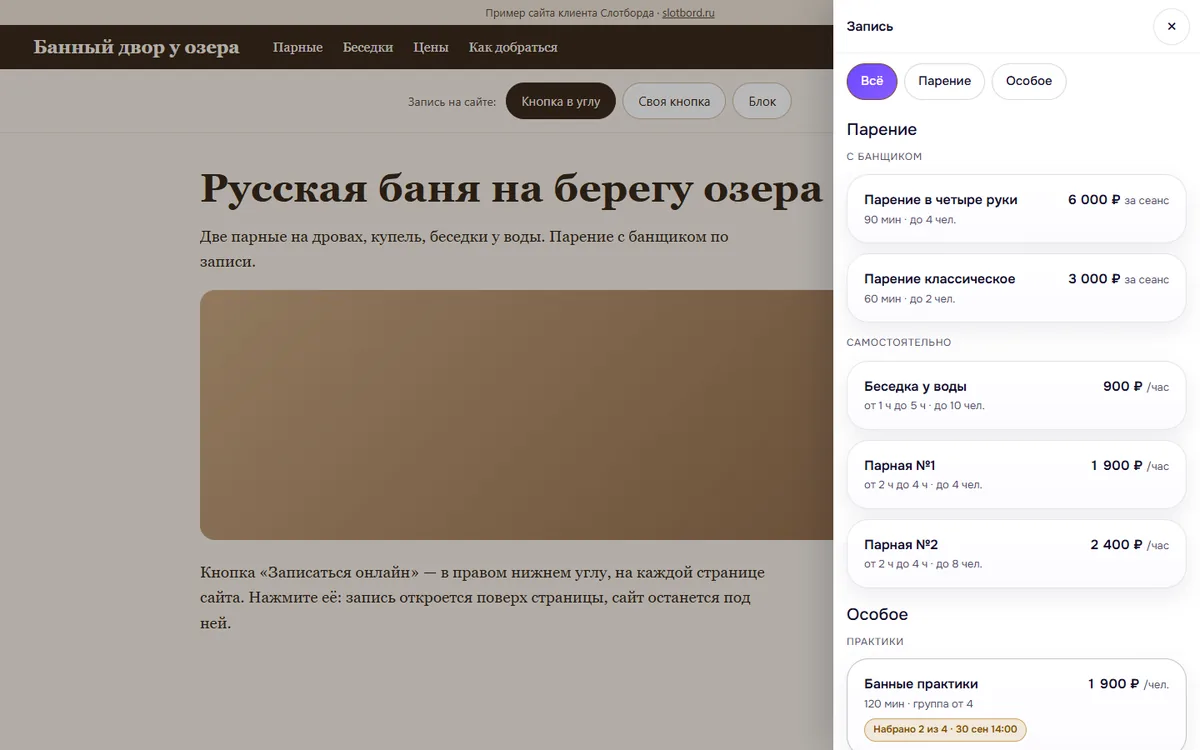
Страницу записи можно поставить на ваш сайт: клиент выберет услугу и время, оставит имя и телефон и запишется, не уходя с сайта. Код берётся в кабинете: «Настройки → Страница записи», раздел «Запись на вашем сайте». Там же настраивается вид кнопки и виден предпросмотр на условной странице. Как всё выглядит на живом сайте — на примере сайта бани: там можно нажать каждую кнопку.
Три способа
Кнопка в углу. Круглая кнопка висит в углу каждой страницы сайта. Нажали — справа выезжает окно записи, сайт виден под затемнением. Закрывается крестиком, кликом по сайту или клавишей Esc. На телефоне окно открывается на весь экран, сверху кнопка «Закрыть», а кнопка «Назад» телефона закрывает окно и не уводит с сайта.
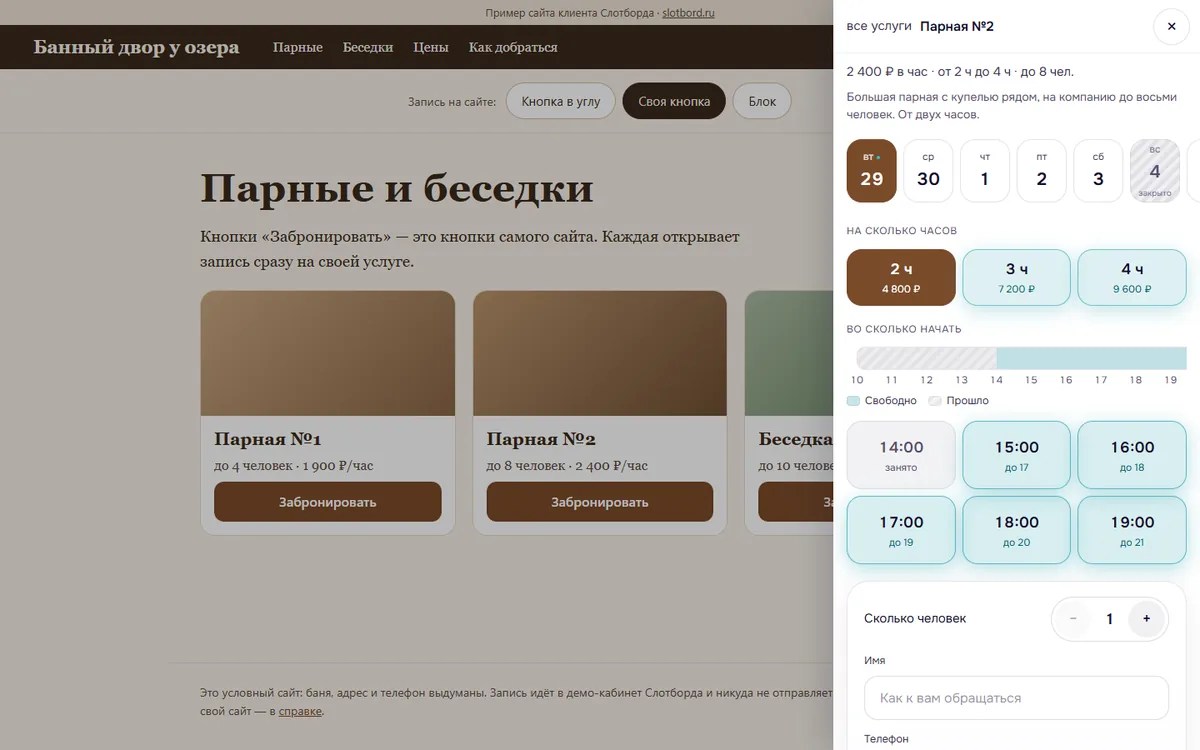
Своя кнопка. Любая кнопка или ссылка вашего сайта открывает то же окно. Её вид остаётся вашим — мы только открываем запись. Кнопку можно сразу направить на нужную услугу или мастера: окно откроется на ней, а вверху будет ссылка «все услуги».
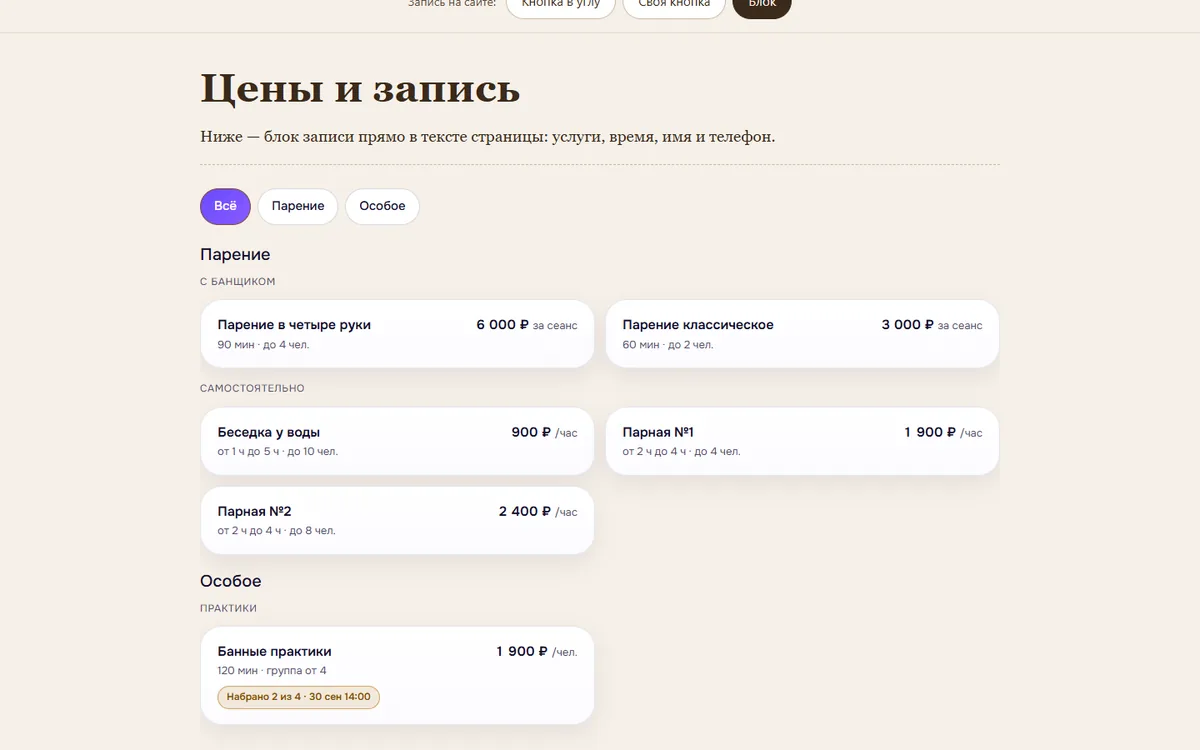
Блок на странице. Список услуг и запись прямо в тексте страницы, например на странице «Цены и запись». В блоке нет нашей шапки, контактов и фона: только услуги, время и форма записи. Высота подстраивается сама — прокрутки внутри блока нет. Если нужен прежний вид, выберите «Вся страница»: тогда встанет страница записи целиком, с названием и контактами.
Внизу окна и блока — одна мелкая строка: ссылки на правила и политику и кто оказывает услугу. Её требует закон, убрать её нельзя. На бесплатном тарифе в начале строки стоит «Запись через Слотборд».
Как выбрать
- Сайт из нескольких страниц — кнопка в углу: она на каждой странице, и её не нужно искать.
- На сайте уже есть карточки услуг с кнопками — своя кнопка, на каждую карточку своя услуга.
- Отдельная страница записи или цен — блок.
Способы сочетаются: код кнопки в углу обслуживает и свои кнопки на том же сайте. Ссылка и QR-код никуда не делись — они на вкладке «Ссылка и QR-код».
Как вставить код
В кабинете выберите способ и настройки, нажмите «Скопировать код». Код кнопки в углу — одна строка, её вставляют один раз перед закрывающим тегом </body>, и она работает на всех страницах. Код своей кнопки — две строки: ссылку ставят туда, где нужна кнопка, а строку со <script> — один раз перед </body>. Код блока — туда, где должна быть запись.
Если сайт делает разработчик, нажмите «Отправить код разработчику»: откроется письмо с кодом, ссылкой на эту статью и на пример сайта.
Тильда
Добавьте на страницу блок T123 «HTML-код» из раздела «Другое» и вставьте в него код. Для блока записи поставьте T123 туда, где должна быть запись. Чтобы кнопка в углу была на всех страницах, вставьте её код в настройках сайта в поле для HTML-кода, который добавляется на все страницы, — скрипт работает и из заголовка страницы. В редакторе Тильды код не выполняется: проверяйте на опубликованной странице.
WordPress
В редакторе страницы добавьте блок «HTML» («Произвольный HTML») и вставьте код. Для кнопки в углу на всех страницах подойдёт виджет «HTML» в подвале сайта: «Внешний вид → Виджеты». Если тема или плагин оптимизации объединяет скрипты, исключите из этого строку со slotbord.
Wix
Добавьте элемент «Встроить код» → «Встроить HTML» и вставьте код. Wix держит такой элемент в своей рамке: блок записи встанет внутрь неё, высоту рамки задайте с запасом. Кнопку в углу вставляйте в настройках сайта, в разделе «Пользовательский код»: место — в конце body, на всех страницах. Так она окажется на самой странице сайта. Если этого раздела в настройках нет, на вашем тарифе Wix он недоступен — поставьте блок.
1С-Битрикс
Код кнопки в углу вставьте в шаблон сайта перед </body>: «Настройки → Настройки продукта → Сайты → Шаблоны сайтов», шаблон сайта, вкладка с его кодом. Для блока переключите визуальный редактор страницы в режим кода и вставьте строку с <div> туда, где должна быть запись. Если редактор вырезает <script>, вставьте строку со скриптом в шаблон перед </body> — блок заработает.
Другой конструктор
Ищите блок с названием «HTML», «Код», «Встроить» или «Произвольный HTML». Если конструктор не разрешает скрипты в тексте страницы, почти всегда есть поле для кода на всех страницах — в настройках сайта. Код работает на сайтах со строгой политикой безопасности (CSP): стилей в разметке он не пишет. Разрешите в ней скрипт и рамку с адреса app.slotbord.ru.
Кнопка на услугу или мастера
В настройках «Что открывать» выберите «Одну услугу» и услугу из списка — код получит её сам. Нужны кнопки на разные услуги — скопируйте код для каждой: ссылки ставьте на свои места, а строку со <script> оставьте одну на странице. «Мастера» в этом списке появляются, когда страница записи начинается со специалистов: «Настройки → Страница записи», «Сначала специалисты». Тогда окно откроется на карточке мастера с его услугами.
Без скрипта своя кнопка остаётся обычной ссылкой и открывает страницу записи. С зажатыми Ctrl или Cmd и средней кнопкой мыши она открывается в новой вкладке, как любая ссылка.
Цель в Метрике
Когда клиент записался, сайт получает событие slotbord:booked. В нём услуга и дата — без имени и телефона. Создайте в Метрике цель «JavaScript-событие» с идентификатором, например zapis, и добавьте на сайт после кода счётчика:
<script>
window.addEventListener('slotbord:booked', function () { ym(12345678, 'reachGoal', 'zapis'); });
</script>
Вместо 12345678 — номер вашего счётчика. Есть и события открытия и закрытия окна: slotbord:open и slotbord:close.
Кнопку закрывает чат или баннер cookie
Поднимите кнопку ползунком «Отступ снизу» — до 200 пикселей — или поставьте её слева. На телефоне кнопку можно скрыть переключателем «Показывать на телефоне», если там уже есть своя кнопка записи.
Цвет и шрифт
Цвет из настроек получают кнопка в углу, основная кнопка в окне, выбранный день и выбранное время. Если белый текст на этом цвете читается плохо, текст кнопки станет тёмным — кабинет предупредит об этом под полем цвета. Шрифт сайта внутрь записи не передаётся: запись показывается шрифтом Onest.
Код, вставленный раньше
Код с сайта, вставленный до 29 сентября 2026 года, работает как прежде и показывает страницу записи целиком. Чтобы поставить компактный блок или кнопку в углу, замените его новым кодом из кабинета.
Читайте дальше
Не нашли ответ — напишите на support@slotbord.ru.