Страница записи
Запись на сайте Тильды
Запись Слотборда ставится на сайт в Тильде без программиста: код копируется в кабинете и вставляется в блок T123 «HTML-код». Клиент записывается прямо на вашем сайте, а запись попадает в кабинет вместе с остальными. Запись на сайте — на платном тарифе; что можно сделать без него, сказано в конце статьи.
Рисунки ниже — схемы экранов Тильды: названия разделов и кнопок те же, что в её редакторе, а расположение может отличаться. Какие бывают способы и как они выглядят на сайте, — в статье запись на вашем сайте.
Шаг 1. Скопируйте код в кабинете
Откройте «Настройки → Страница записи», блок «Запись на вашем сайте», и выберите способ:
- Кнопка в углу — висит на всех страницах сайта и открывает окно записи; код из одной строки.
- Своя кнопка — ссылка, которая открывает то же окно; код из двух строк.
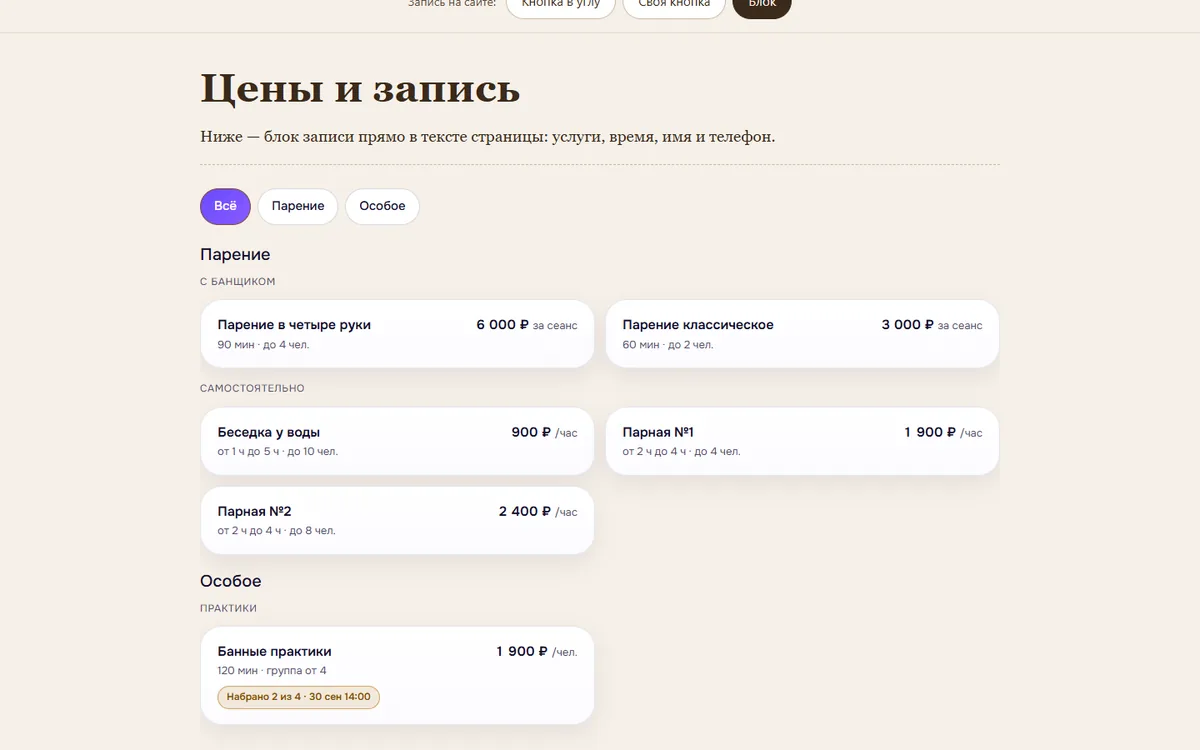
- Блок на странице — список услуг и запись прямо в тексте страницы; код из двух строк.
Нажмите «Скопировать код».
Шаг 2. Добавьте блок T123
Откройте страницу в редакторе Тильды и нажмите «+» между блоками там, где должна быть запись. В библиотеке блоков выберите раздел «Другое», а в нём — блок T123 «HTML-код». Для кнопки в углу место на странице не важно: она всё равно встанет в угол экрана.
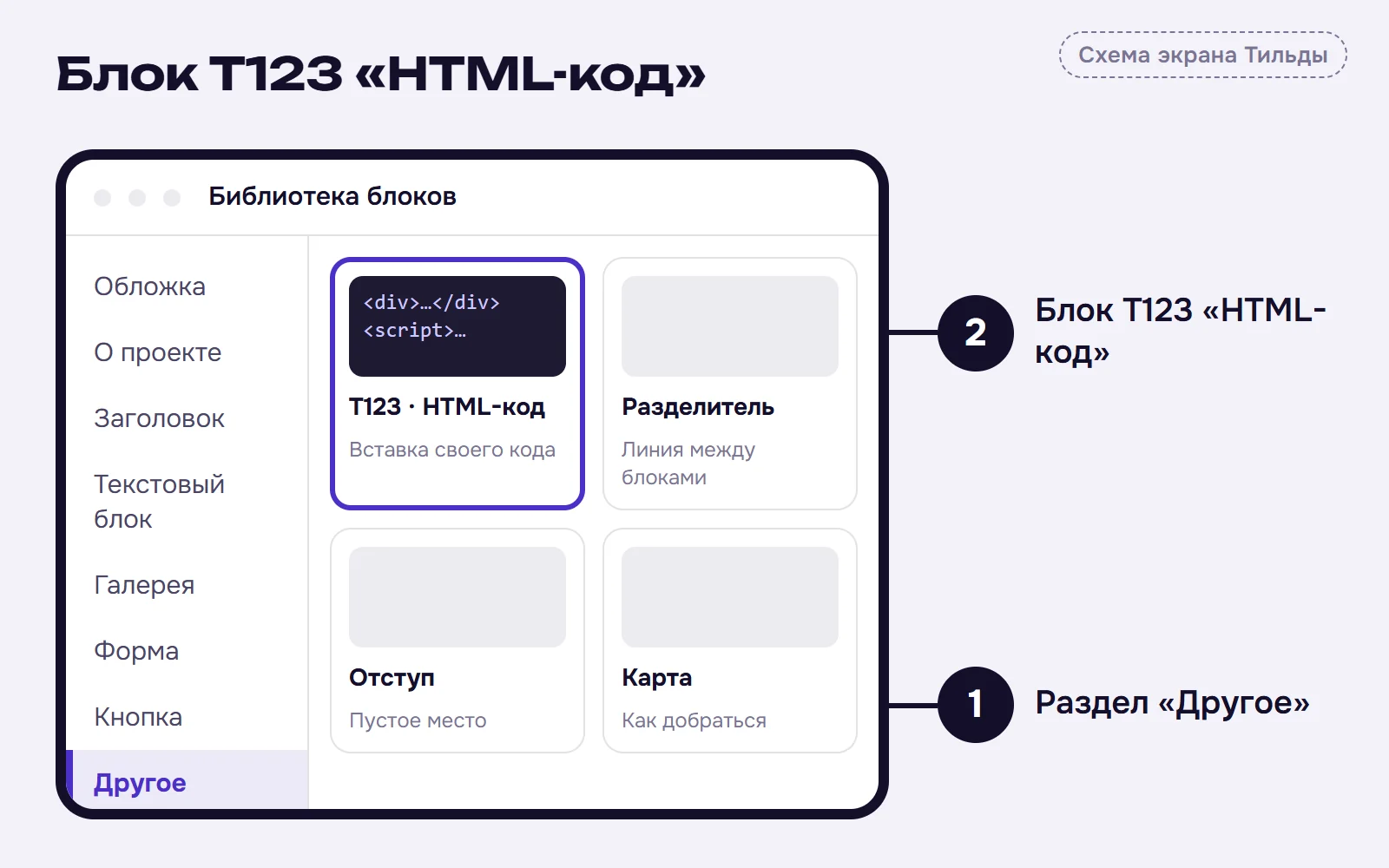
Если блока T123 в библиотеке нет, проверьте тариф Тильды: свой HTML-код есть не на всех её тарифах.
Шаг 3. Вставьте код
Наведите мышь на новый блок и нажмите «Контент». Вставьте код в поле и нажмите «Сохранить и закрыть».
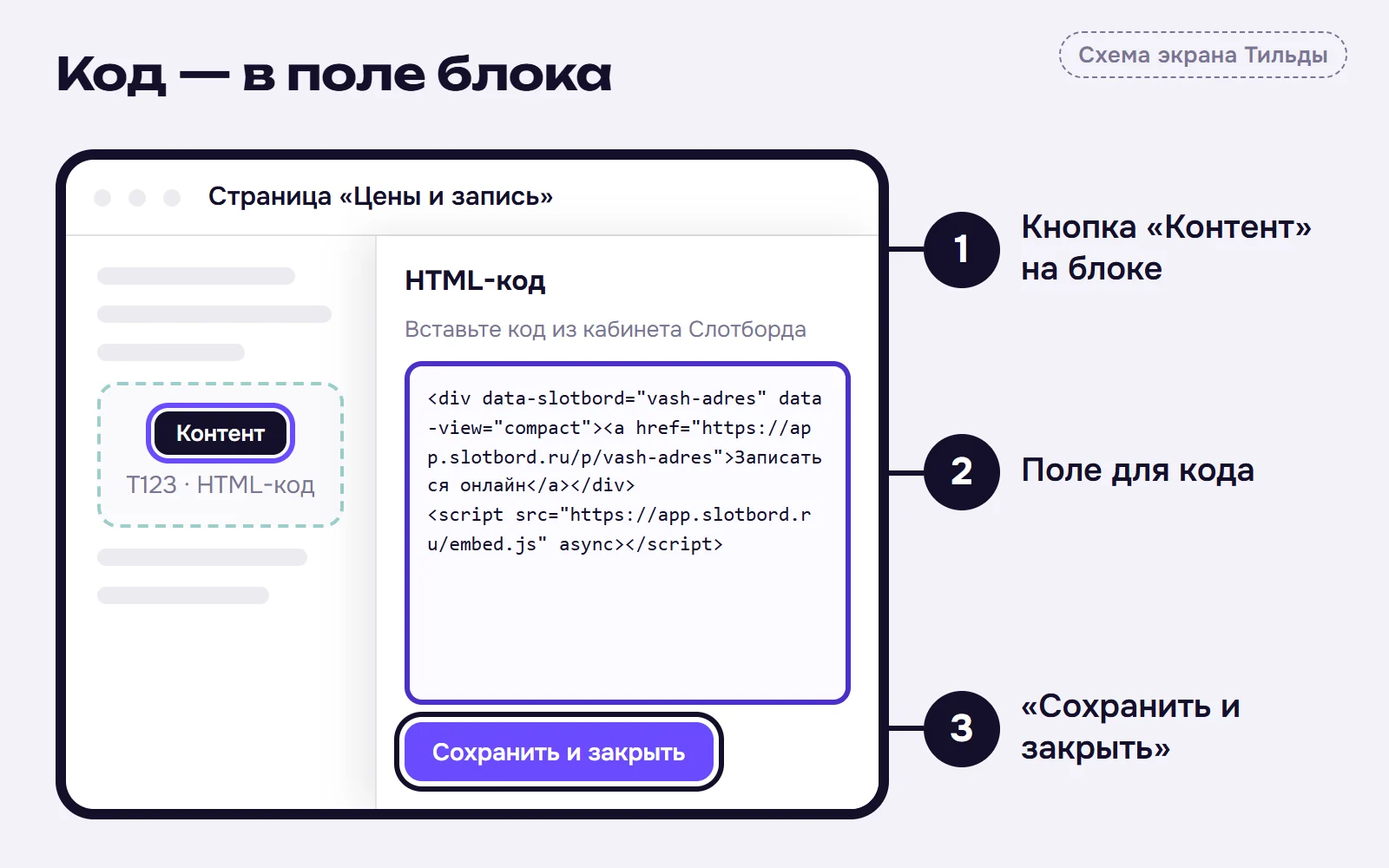
В самом редакторе запись не появится: Тильда выполняет код только на опубликованной странице.
Шаг 4. Опубликуйте и проверьте
Нажмите «Опубликовать» и откройте опубликованную страницу. Блок записи стоит там, где вы поставили T123, а кнопка в углу — в углу экрана. Нажмите её, выберите услугу и день: если видно свободное время, всё работает. Запись до конца проходить не нужно.
Кнопка в углу на всех страницах
Чтобы не ставить T123 на каждую страницу, вставьте код кнопки в углу один раз в настройки сайта: «Настройки сайта → Ещё», поле «HTML-код для вставки внутрь HEAD». Сохраните и заново опубликуйте страницы — настройки сайта попадают на страницу при публикации. Скрипт работает и из заголовка страницы.
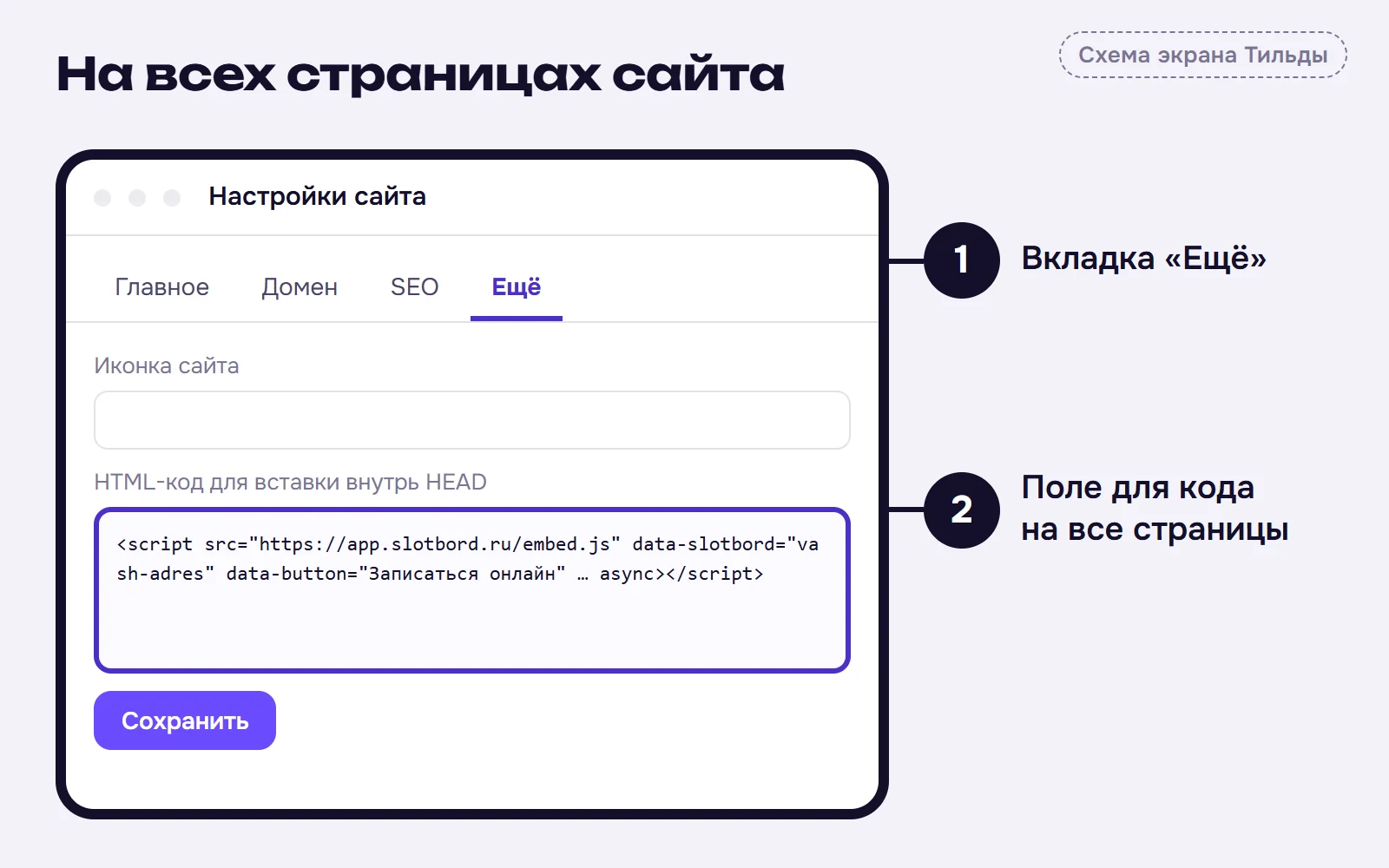
Код блока сюда не вставляйте: блок встаёт там, где стоит его код, а в заголовке страницы его не видно.
Своя кнопка
У кнопок в обычных блоках Тильды есть только поле для ссылки, поэтому окно записи они не откроют: такая кнопка со ссылкой на страницу записи просто откроет страницу записи. Чтобы кнопка открывала окно поверх сайта, вставьте оба куска кода своей кнопки в блок T123 там, где она нужна. Если на сайте уже стоит кнопка в углу, вторую строку со <script> можно не повторять.
На бесплатном тарифе
Кода вставки на бесплатном тарифе нет. Поставьте на сайт обычную кнопку Тильды и впишите в поле ссылки адрес страницы записи — он в кабинете, «Настройки → Страница записи», вкладка «Ссылка и QR-код». Кнопка откроет страницу записи в браузере клиента.
Если не получилось
- На опубликованной странице ничего нет. Проверьте, что код вставлен целиком, вместе со строкой
<script>, и что страница опубликована после вставки. - Вместо записи — одна строка «Записаться». Так окно и блок выглядят у кабинета на бесплатном тарифе: строка ведёт на страницу записи.
- Кнопка в углу закрывает чат или кнопку Тильды. Поднимите её ползунком «Отступ снизу» в кабинете или поставьте слева, затем скопируйте код заново и замените старый.
Остальные вопросы — цель в Метрике, цвет кнопки, кнопка на услугу — в статье запись на вашем сайте. Если не выходит, напишите на support@slotbord.ru и приложите адрес страницы сайта.
Читайте дальше
Не нашли ответ — напишите на support@slotbord.ru.